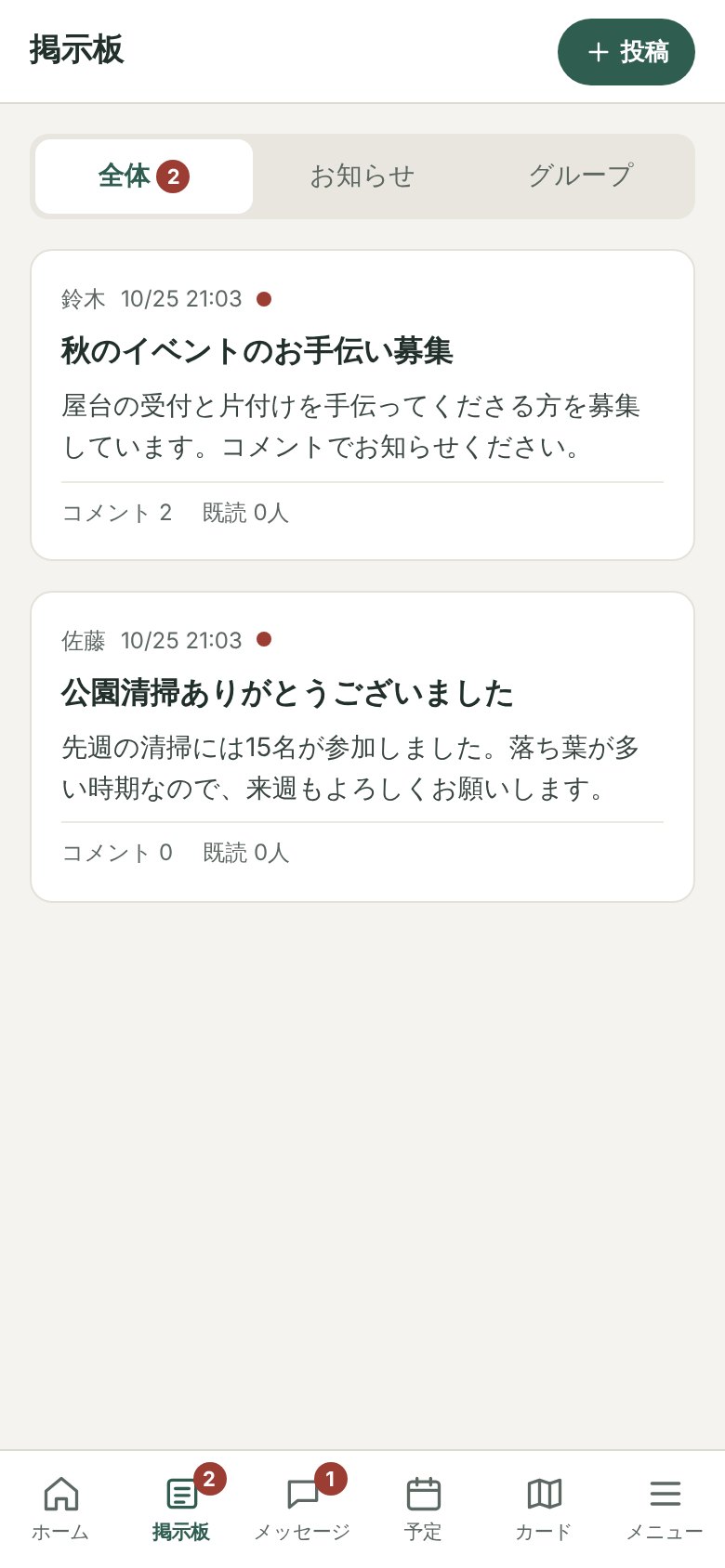
掲示板・お知らせ
大事なお知らせが、流れない。
全員向けの掲示板と、管理者からのお知らせを分けて表示。読んだ人の数もわかります。
- コメントで返事をもらえる
- 画像やPDFを添付(PDFはアプリ内で表示)
- 重要なお知らせは、メールでも届けられる
お知らせ、予定、トーク、備品の貸し借りまで。招待した仲間だけで使える連絡アプリ「なかまボード」を、無料で公開しています。
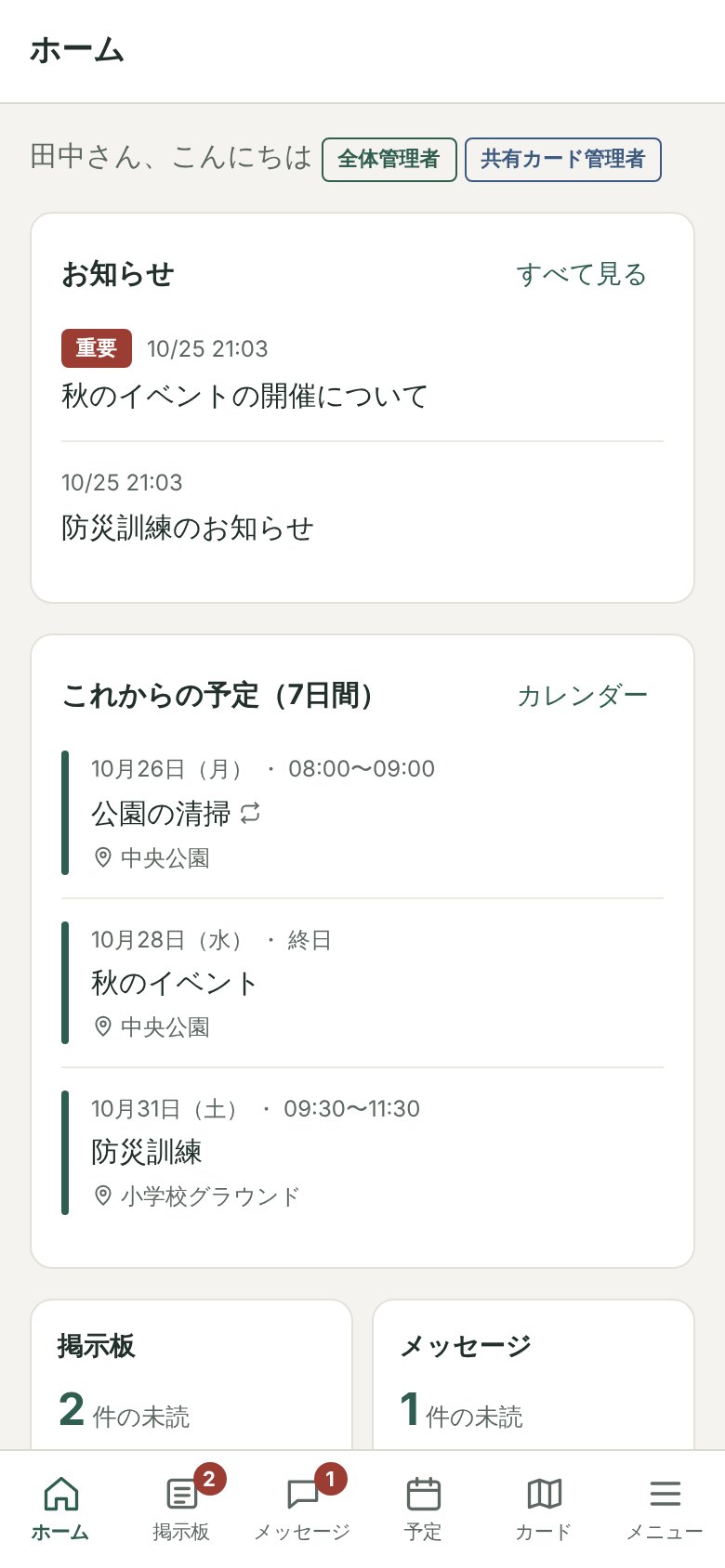
0円
サーバー代がかかりません
Googleスプレッドシートと Google Apps Script だけで動きます。無料のGoogleアカウントで始められます。
招待制
招待した仲間だけが入れます
管理者が発行する招待コードで登録します。Googleアカウントを持っていないメンバーも使えます。
手元に
データは自分たちのドライブに
投稿や予定は、設置した人のGoogleドライブに保存されます。外部の会社に預けません。
LINEグループでは流れてしまうお知らせも、紙で配っていた予定も、ノートで管理していた備品も。使わない機能はオフにできます。
掲示板・お知らせ
全員向けの掲示板と、管理者からのお知らせを分けて表示。読んだ人の数もわかります。
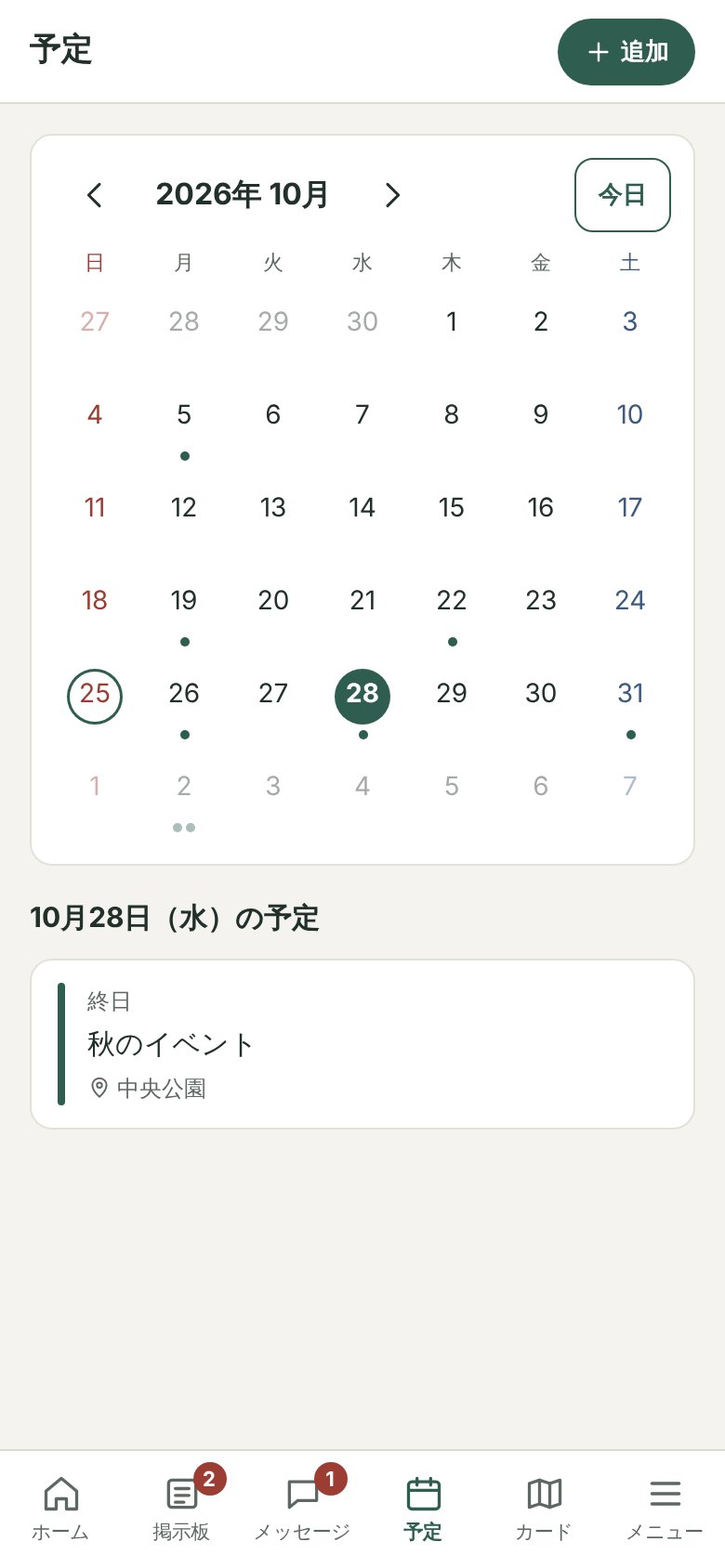
予定(カレンダー)
清掃や定例会など、くり返しの予定もまとめて登録できます。ホーム画面には、これから7日間の予定が並びます。
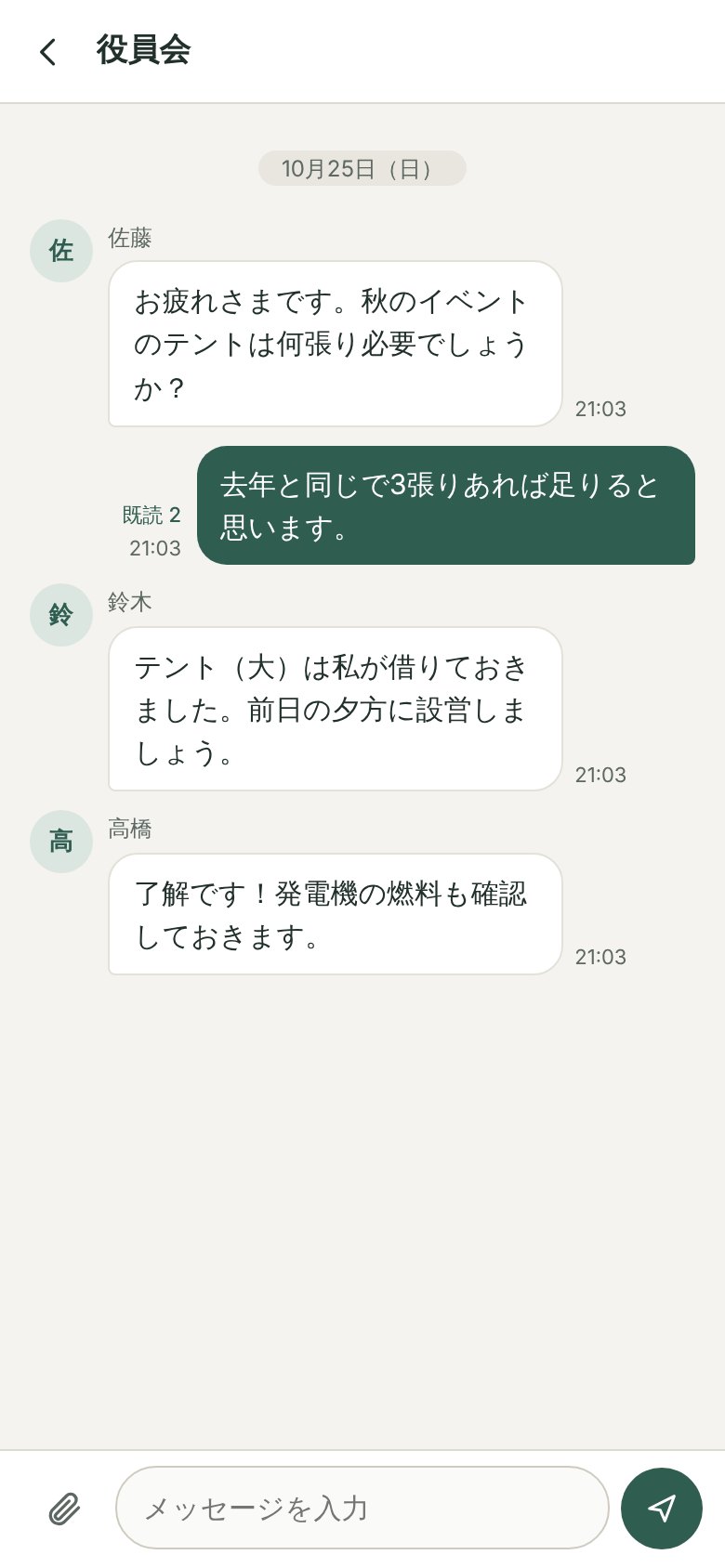
メッセージ・グループ
LINEグループのように、だれでも自由にグループを作れます。グループの中身は、メンバーだけが見られます。
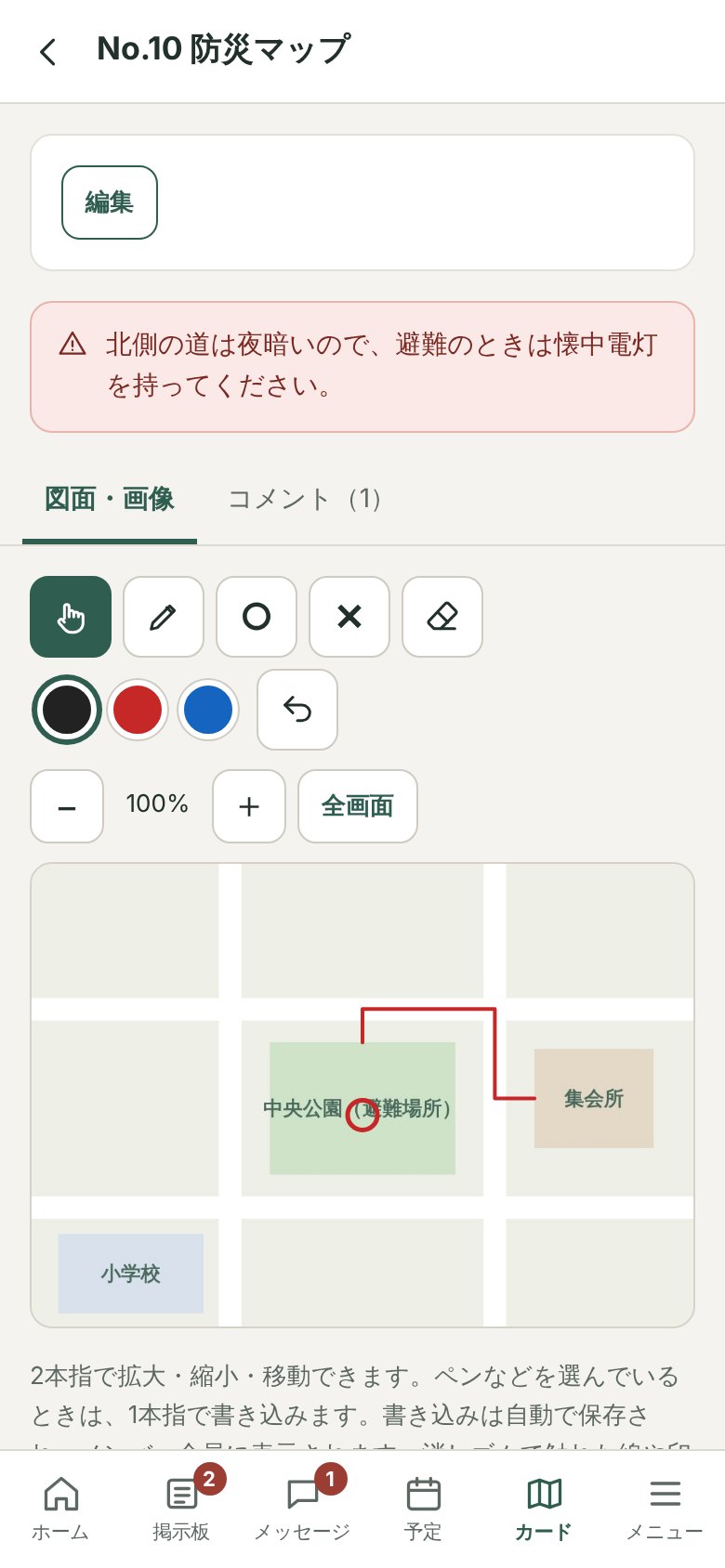
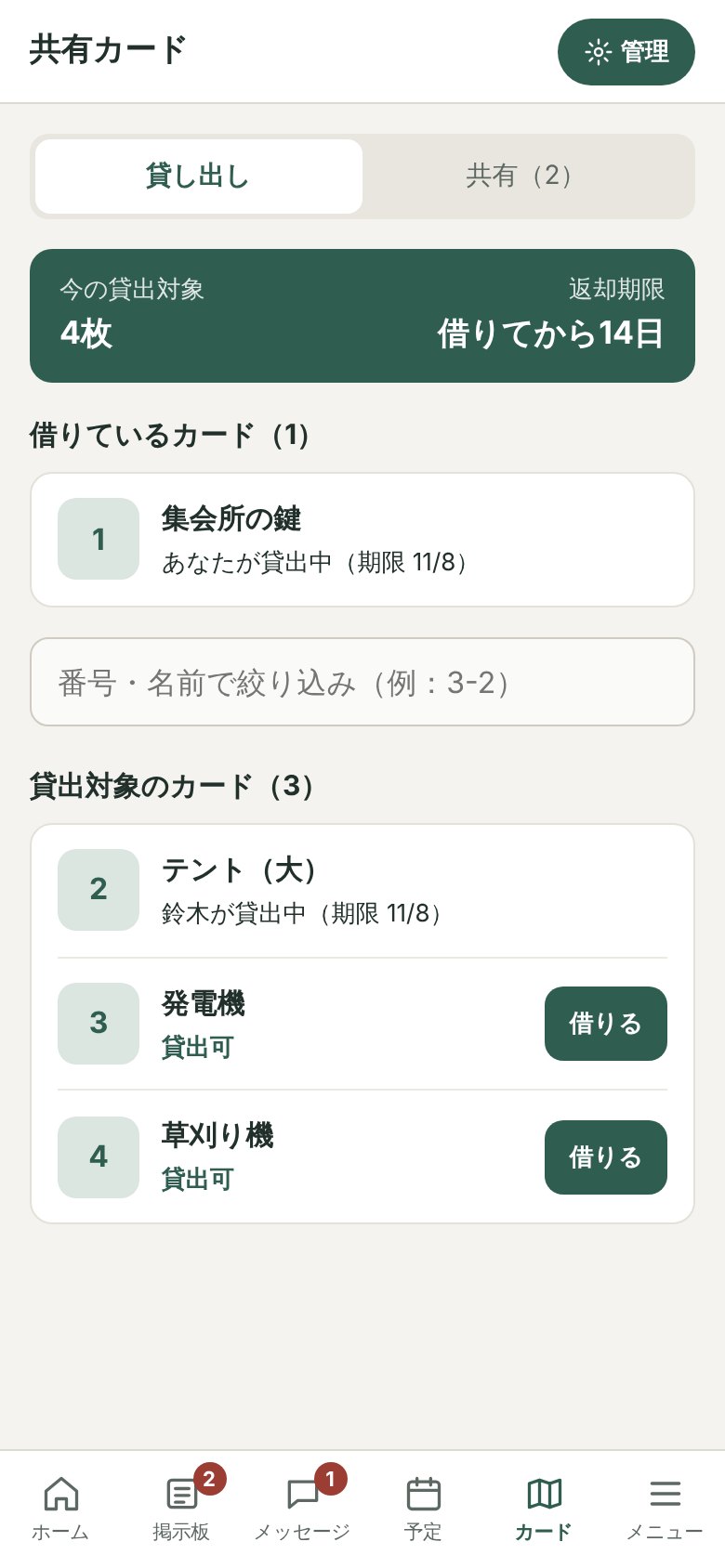
共有カード
図面や画像、表、リンクを「カード」にして共有。だれが持っているか、いつまでに返すかが一覧でわかります。
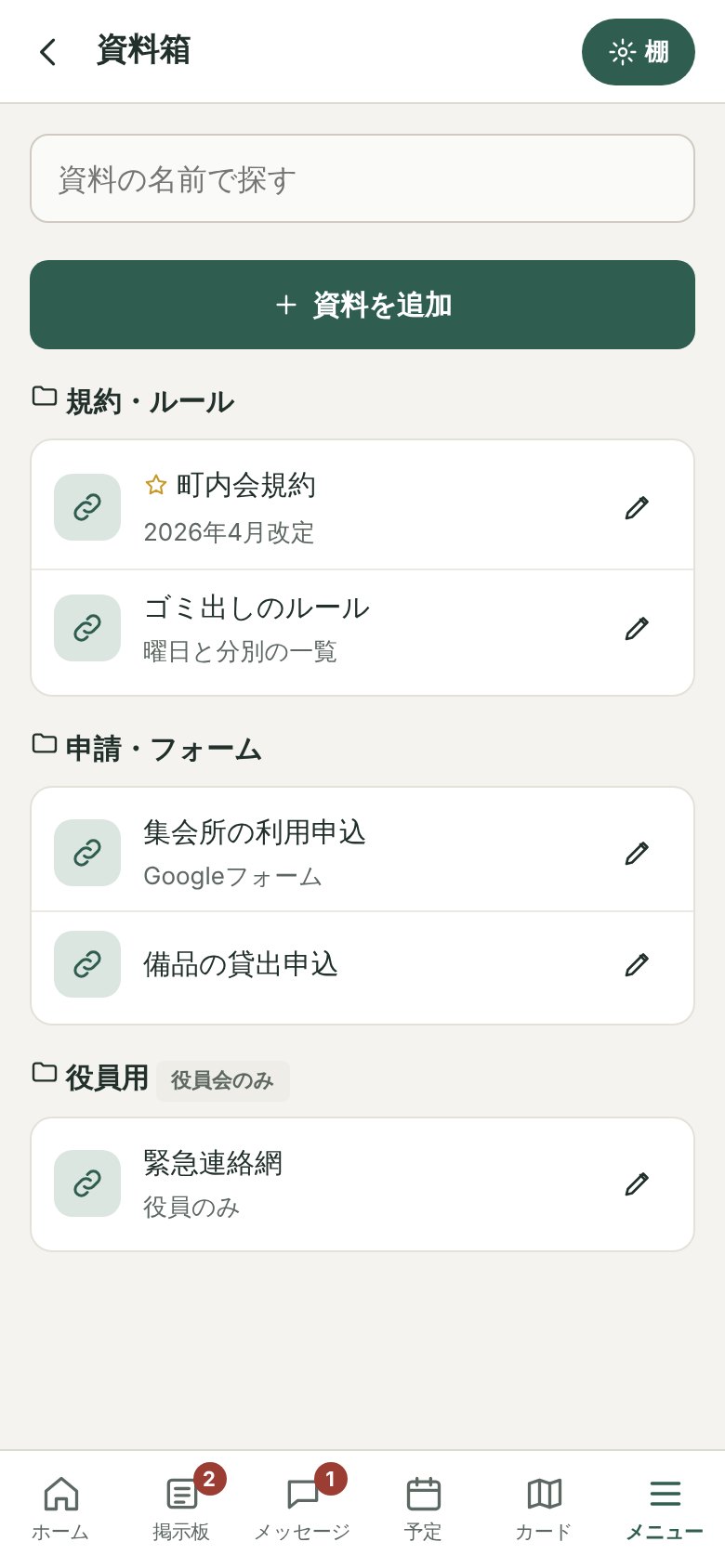
資料箱
規約、ルール、申込みフォーム、名簿などを、棚ごとに整理しておけます。
まとめメール
未読や返却期限を、1日2回(7時・18時ごろ)メールでお知らせします。
役割の分担
カレンダー編集者や共有カード管理者などを任命して、仕事を分けられます。
自分たちの名前で
アプリ名とアイコンを変えられます。スマホのホーム画面に追加すれば、アプリのように開けます。
町内会・自治会
回覧板のお知らせを掲示板に。集会所の鍵や防災備品は、共有カードで貸し借りを管理。
PTA・保護者会
行事の予定をカレンダーで共有。委員会ごとにグループを作って連絡。
サークル・スポーツチーム
練習日はくり返しで登録。ボールやテントの貸し出し、会則や名簿は資料箱に。
小さな会社・お店
社内のお知らせとマニュアルを一か所に。担当エリアの地図に書き込んで引き継ぎ。
プログラミングの知識はいりません。パソコンで30分ほどの作業です。
必要なものGoogleアカウント(無料。アプリ専用のアカウントがおすすめ)パソコン(設置のときだけ)
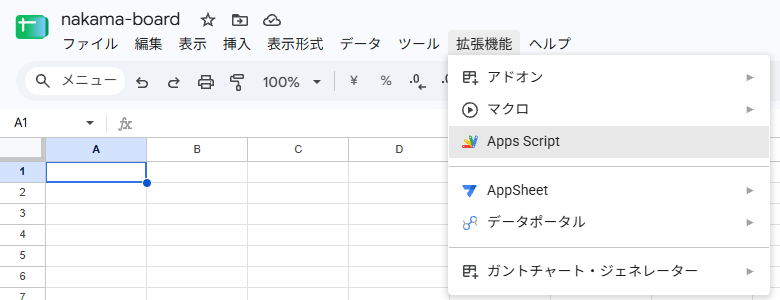
Googleドライブで新しいスプレッドシートを作り、メニューの「拡張機能 → Apps Script」を開きます。名前は自由です(例:なかまボード)。
最初からある コード.gs の中身をすべて消し、GitHubにある Code.gs の中身を貼り付けます。左の「ファイル」の横の「+ → HTML」で Index・Styles・App の3つを作り、同じ名前のファイルの中身を貼り付けて保存します(「.html」は自動で付きます)。
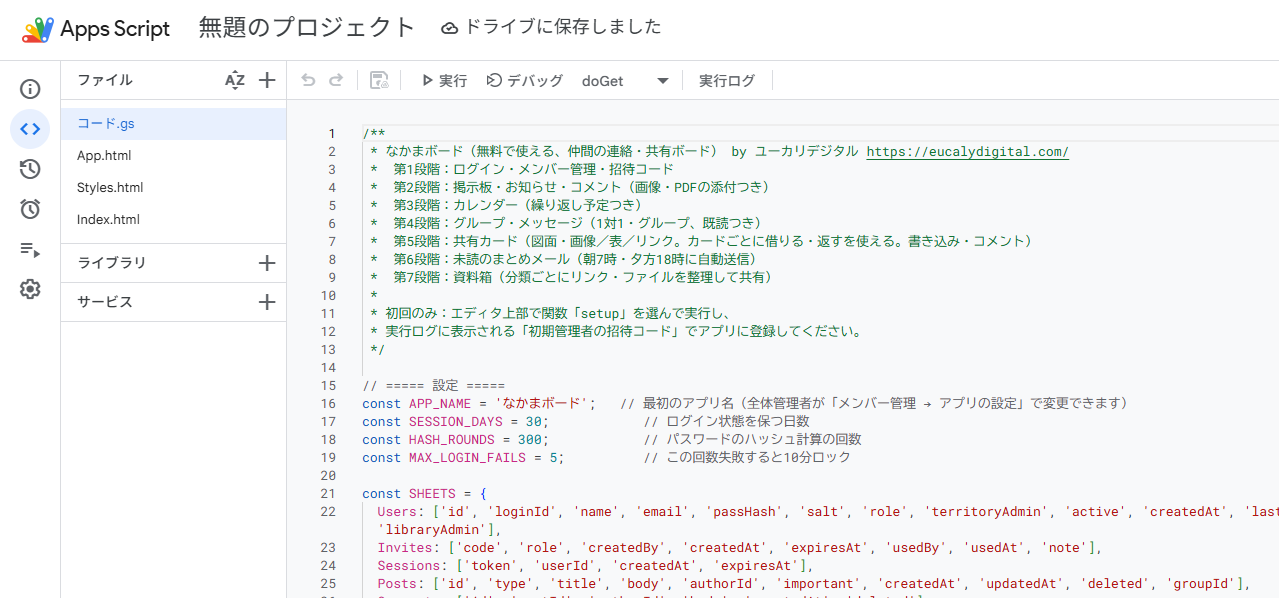
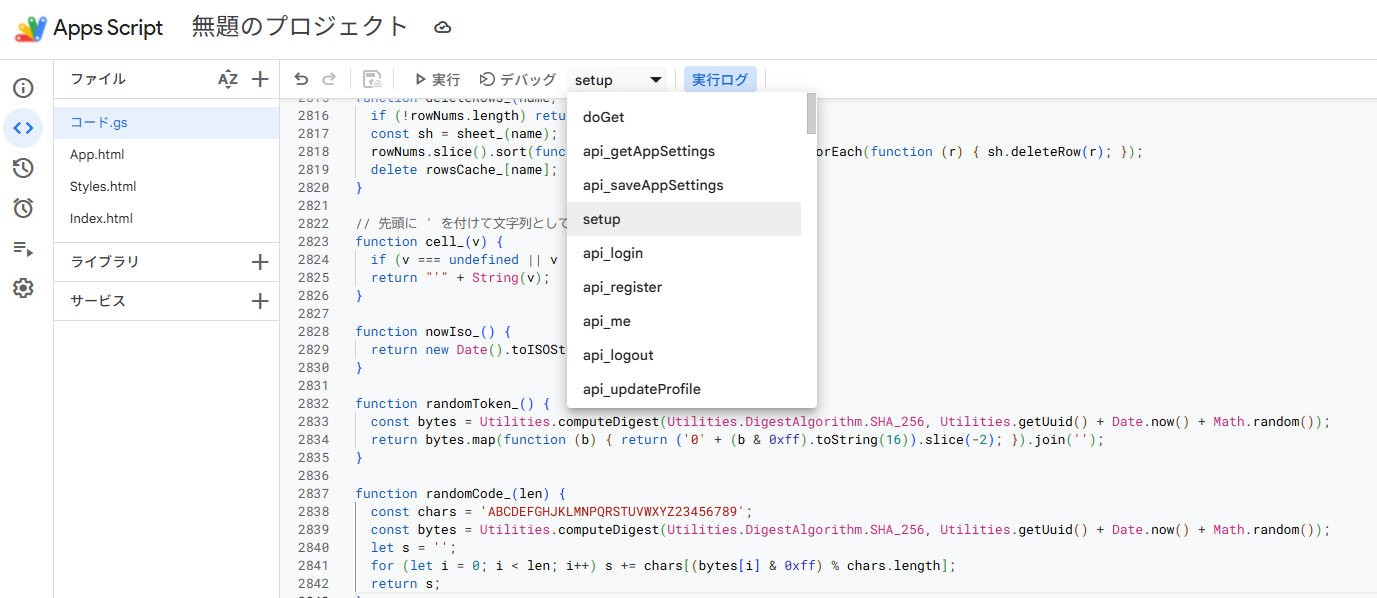
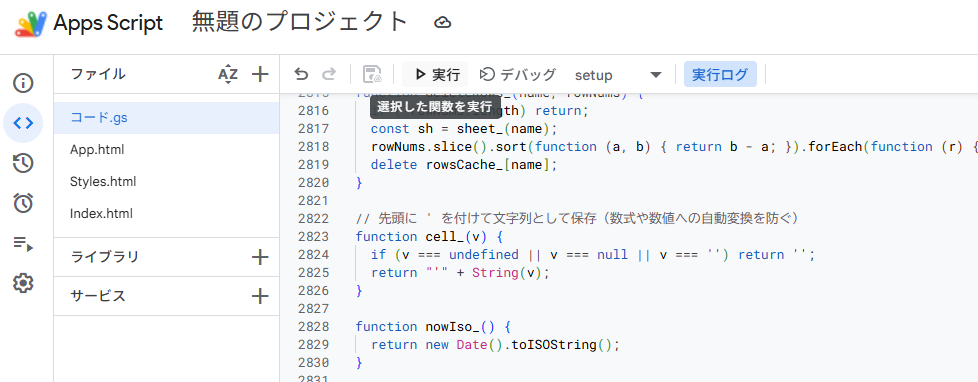
関数の選択欄で setup を選んで「実行」します。初回だけGoogleの承認画面が出るので、順に進めてください。
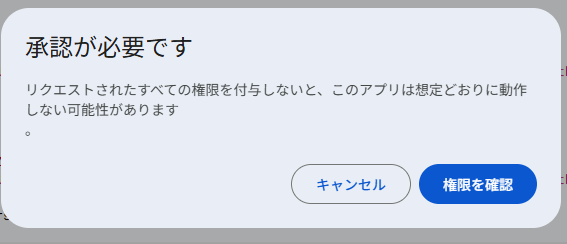
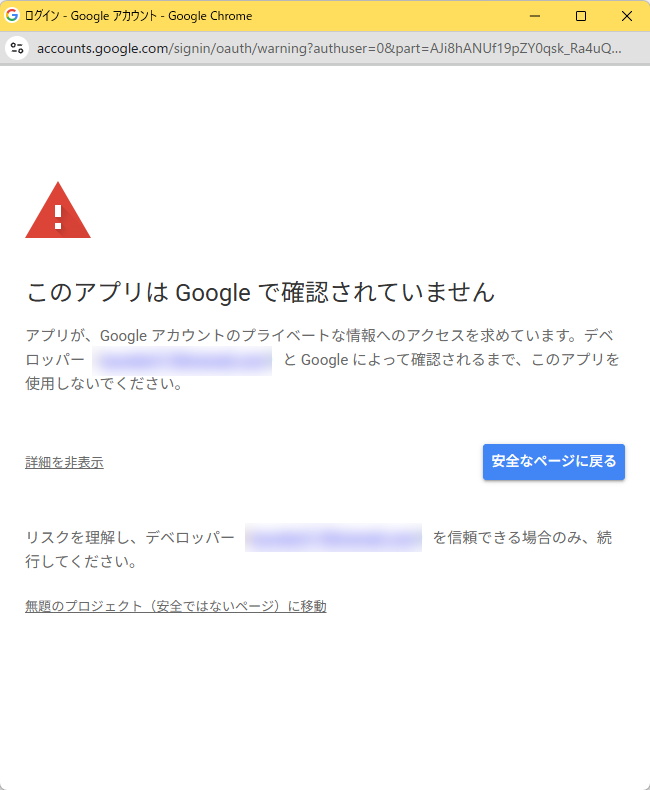
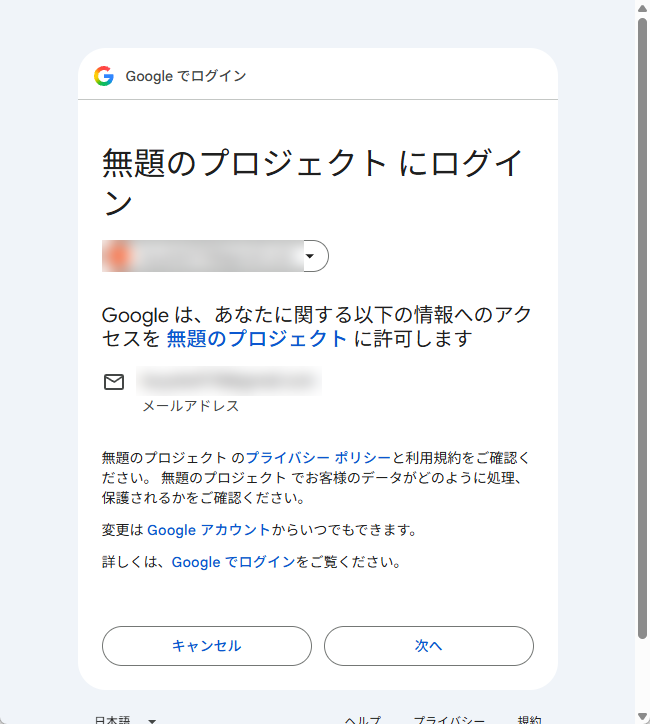
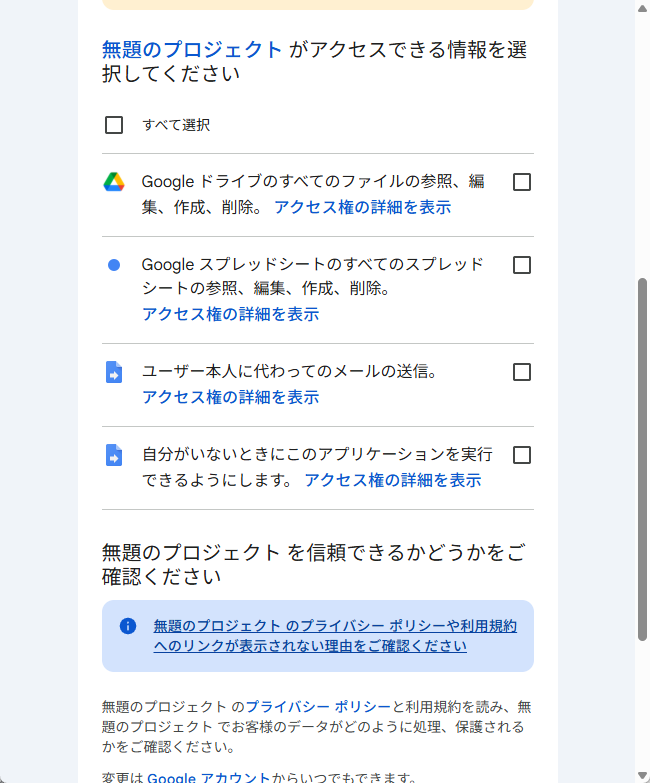
④の警告について:自分で作ったスクリプトを初めて動かすときに必ず出る画面です。プログラムは自分のGoogleアカウントの中で動くだけなので、そのまま進めて大丈夫です。
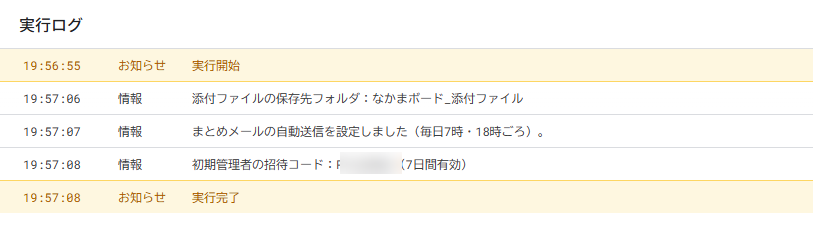
右上の「デプロイ → 新しいデプロイ」を開き、種類の選択(歯車)で「ウェブアプリ」を選びます。「次のユーザーとして実行」は「自分」、「アクセスできるユーザー」は「全員」にしてデプロイ。表示されたURLがアプリのURLです。
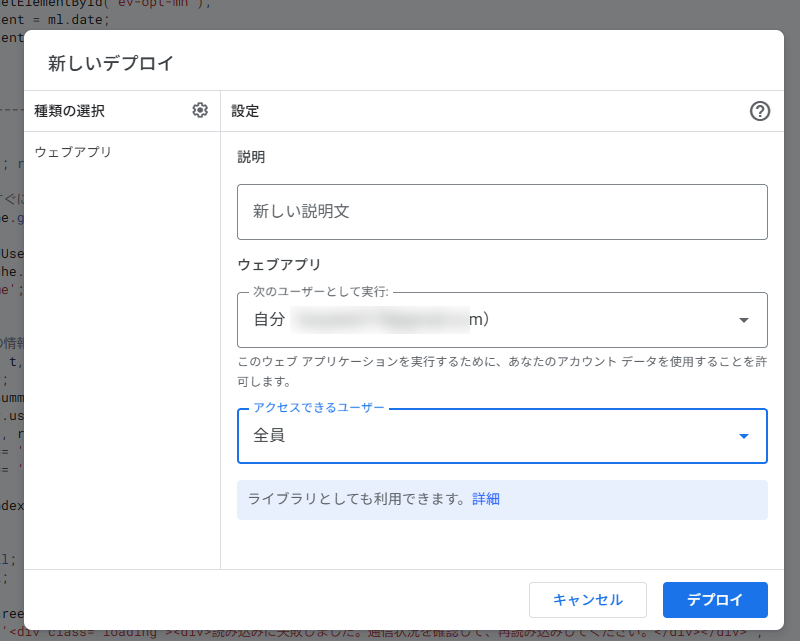
アプリのURLを開き、「招待コードで登録」から控えたコードで登録します(この人が全体管理者になります)。「メニュー → メンバー管理 → アプリ設定」でアプリ名やアイコンを決めたら、「招待コード」タブでコードを発行してメンバーに配りましょう。
はい。Googleの無料の範囲で動くので、サーバー代や月額料金はかかりません。プログラムはMITライセンスで公開しており、自由に使ったり改変したりできます。
使えます。メンバーはアプリ独自のIDとパスワードで登録します。Googleアカウントが必要なのは、設置する人だけです。
いいえ。スマホのブラウザでURLを開いて使います。「ホーム画面に追加」すると、アプリのようにアイコンから開けます。
目安は100人程度までです。無料のGoogleアカウントでは、同時に処理できる数やメールの送信数に上限があるためです。
アプリの中では、グループの投稿やトークはそのグループのメンバーだけが見られます。ただし、設置したGoogleアカウントの持ち主は、スプレッドシートを直接開けばすべての内容を見られます。運営は信頼できる人が担当し、メンバーにも伝えておきましょう。
パスワードはそのまま保存せず、ハッシュ化して保存します。ログインに5回続けて失敗すると10分間ロックし、すべての操作でログイン状態と権限を確認しています。設置用のGoogleアカウントは2段階認証にしてください。
プログラムは自由に改変できます。設置の代行や機能の追加をご希望の場合は、下の「相談してみる」からお気軽にどうぞ(有料・内容に応じてお見積もり)。
 ユーカリデジタルEUCALYPTUS DIGITAL